Naneedigital
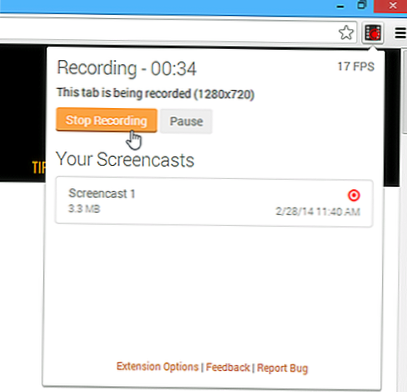
Per incorporare la tua webcam in un angolo della registrazione, abilita "Incorpora webcam" e seleziona la tua videocamera. Per includere l'audio che proviene dalla scheda del browser (i.e. un video o una canzone), fai clic su Mostra altre opzioni e attiva "Tab Audio". Fai clic su "Scheda Registra". Inizierà un conto alla rovescia e poi Screencastify inizierà la registrazione!
- Come faccio a registrare una scheda specifica in Chrome?
- Qual è la differenza tra la scheda del browser e il desktop su Screencastify?
- Come si registra una tabulazione?
- Come abilito la registrazione dello schermo su Google Chrome?
- Come faccio a registrare una riunione di zoom senza autorizzazione?
- Come si registra una riunione zoom?
- Posso usare lo zoom per registrare un video di me stesso?
Come faccio a registrare una scheda specifica in Chrome?
Come registrare la finestra del browser in Google Chrome
- Apri Chrome.
- Installa l'estensione Openvid Chrome.
- Crea un account su opentest.co.
- Apri il sito web che desideri registrare.
- Seleziona l'estensione Openvid: diventerà rossa. Stai ora registrando un video del sito con audio dal tuo microfono.
- Seleziona il cerchio in basso a sinistra nel browser per accendere la webcam.
Qual è la differenza tra la scheda del browser e il desktop su Screencastify?
Registra la scheda del browser: questa opzione è perfetta se desideri mostrare ai tuoi spettatori cosa sta succedendo su una scheda specifica in Chrome. ... Registra il tuo desktop: usa questa opzione quando vuoi mostrare al tuo visualizzatore qualcosa al di fuori di Chrome (come un PowerPoint) o se pensi di passare da più schede e / o programmi.
Come si registra una tabulazione?
Avvia una registrazione di schede
- Fare clic sull'icona dell'estensione per aprire il pannello di controllo della registrazione.
- Seleziona l'opzione Scheda del browser.
- Per narrare la registrazione con il microfono, abilita "Microfono" e scegli il tuo dispositivo audio. ...
- Per incorporare la tua webcam in un angolo della registrazione, abilita "Incorpora webcam" e seleziona la tua videocamera.
Come si abilita la registrazione dello schermo su Google Chrome?
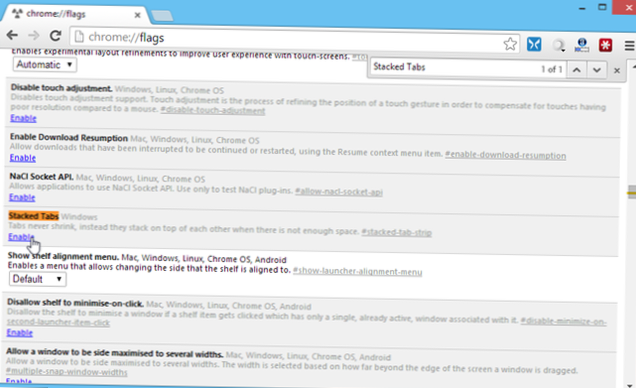
In alternativa, puoi semplicemente andare direttamente a chrome: // flags / # screen-capture e dovresti vedere i titoli dei flag Screen Capture Test. Capovolgi il menu a discesa su "abilitato" e ti verrà chiesto di riavviare il browser.
Come faccio a registrare una riunione di zoom senza autorizzazione?
Come registrare una riunione Zoom senza autorizzazione
- Seleziona "Videoregistratore" per registrare la riunione Zoom. ...
- Seleziona Area di registrazione e regola il suono. ...
- Selezionare il formato di output e impostare i tasti di scelta rapida. ...
- Fare clic su "REC" nell'interfaccia delle impostazioni video per iniziare la registrazione.
Come si registra una riunione zoom?
Avvio di una registrazione locale
- Avvia una riunione Zoom come ospitante.
- Fare clic sull'opzione per registrare.
- Se è presente un menu, seleziona Registra su questo computer. ...
- Fare clic su Partecipanti per vedere quali partecipanti stanno attualmente registrando. ...
- Al termine della riunione, Zoom convertirà la registrazione in modo da poter accedere ai file.
Posso usare lo zoom per registrare un video di me stesso?
Zoom ti consentirà di registrare video di te stesso, di altre persone nella sala riunioni e / o dello schermo del tuo computer. Si consiglia vivamente di utilizzare l'app Zoom Client for Meetings per Windows, Mac o ChromeOS durante la registrazione.