Naneedigital
Il modo più semplice per creare un'unità USB avviabile per Windows 10
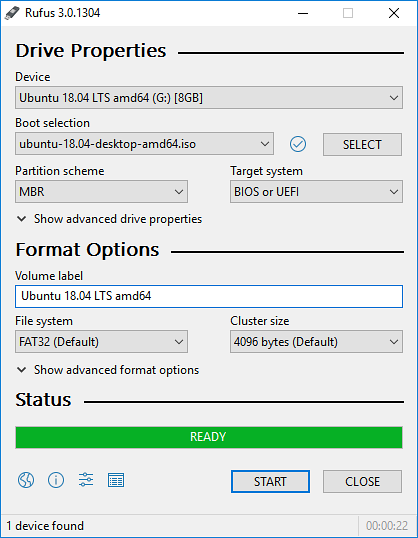
- Scarica Rufus da qui.
- Fare clic e aprire rufus.EXE.
- Una volta che l'interfaccia utente del software si apre, collega la tua USB.
- Successivamente, cerca l'opzione "Crea un'unità USB avviabile" e dal menu a discesa, seleziona un'immagine ISO.
- Rufus può creare USB avviabile di Windows 10?
- Come faccio a creare un'unità USB avviabile di Windows?
- Come creo un'unità Rufus avviabile?
- Come rendere Penfu avviabile da Rufus?
Rufus può creare USB avviabile di Windows 10?
Rufus include anche un'opzione per scaricare il file ISO di Windows 10 direttamente dai server Microsoft, che puoi quindi utilizzare con lo strumento per creare un'unità flash USB avviabile. ... Nella sezione "Download", fai clic sull'ultima versione (primo collegamento) dello strumento per salvare il file sul tuo computer.
Come faccio a creare un'unità USB avviabile di Windows?
USB avviabile con Rufus
- Apri il programma con un doppio clic.
- Seleziona la tua unità USB in "Dispositivo"
- Seleziona "Crea un disco di avvio utilizzando" e l'opzione "Immagine ISO"
- Fare clic con il pulsante destro del mouse sul simbolo del CD-ROM e selezionare il file ISO.
- In "Nuova etichetta di volume", puoi inserire il nome che preferisci per la tua unità USB.
Come creo un'unità Rufus avviabile?
Passaggio 1: apri Rufus e collega la chiavetta USB pulita al computer. Passaggio 2: Rufus rileverà automaticamente la tua USB. Fare clic su Dispositivo e scegliere l'USB che si desidera utilizzare dal menu a discesa. Passaggio 3: assicurarsi che l'opzione Selezione avvio sia impostata su Disco o immagine ISO, quindi fare clic su Seleziona.
Come rendere Penfu avviabile da Rufus?
Usa Rufus per scrivere un file .
Apri il programma Rufus da dove l'hai scaricato per eseguirlo. Dal menu a discesa Dispositivo, seleziona la tua unità USB, se non è selezionata automaticamente. In "Selezione avvio", seleziona Disco o immagine ISO (seleziona), se non è già stata scelta, quindi fai clic su SELEZIONA per scegliere .