 Naneedigital
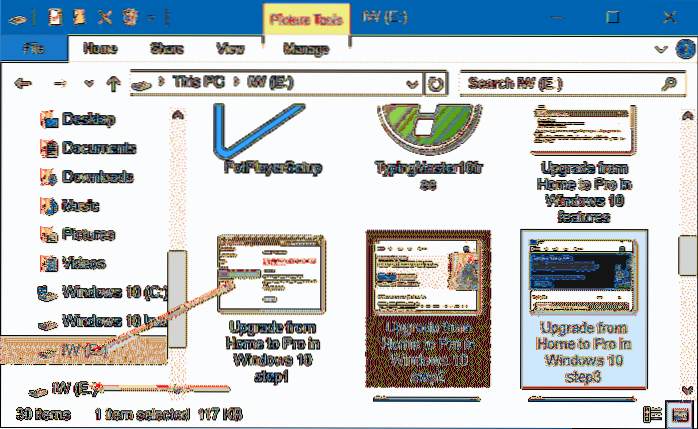
- Come posso riparare Windows Explorer che mostra le unità due volte nella barra laterale?
- Perché la mia unità esterna viene visualizzata due volte in Windows 10?
- Come si ripristina il pannello di navigazione?
- Come rimuovo gli elementi dal pannello di navigazione?
- Perché ho due unità uno?
- Come apro l'unità D in Windows 10?
- Come si personalizza il pannello di navigazione in Windows 10?
- Come si ripristinano le impostazioni di Esplora file?
- Come interrompo l'espansione del riquadro di navigazione?
- Come posso aggiungere o rimuovere la cartella utente nel pannello di navigazione di Esplora file in Windows 10?
- Dov'è il pannello di navigazione in Windows 10?
- Come posso eliminare il pannello di navigazione in Windows 10?
Come posso riparare Windows Explorer che mostra le unità due volte nella barra laterale?
L'eliminazione della chiave dovrebbe rimuovere l'icona dell'unità USB duplicata dal riquadro di navigazione. Se l'unità / dispositivo USB viene ancora visualizzato due volte, disconnettersi e accedere o riavviare Windows Explorer una volta per eliminare la voce duplicata dell'unità USB in Esplora file.
Perché la mia unità esterna viene visualizzata due volte in Windows 10?
Poiché in qualche modo Windows 10 rileva le unità disco rigido come unità rimovibili e mostra le loro icone due volte nel riquadro di navigazione, possiamo disabilitare la funzionalità integrata per mostrare le icone delle unità rimovibili separatamente nel riquadro di navigazione per correggere questo bug o problema.
Come si ripristina il pannello di navigazione?
Come ripristinare lo stato del riquadro di navigazione di Esplora file di Windows
- Chiudi tutte le finestre di Esplora file.
- Premi la combinazione di tasti Win + R per aprire la finestra di dialogo Esegui.
- Digita regedit.exe nella finestra di dialogo Esegui e premere Invio per aprire l'Editor del Registro di sistema.
- Nell'Editor del Registro di sistema, vai a HKEY_CURRENT_USER \ Software \ Microsoft \ Windows \ CurrentVersion \ Explorer \ Modules \ NavPane.
Come rimuovo gli elementi dal pannello di navigazione?
Fare clic con il pulsante destro del mouse sulla libreria desiderata nel pannello di navigazione e selezionare Non mostrare nel pannello di navigazione nel menu contestuale. Fare clic con il pulsante destro del mouse sulla libreria nella cartella Librerie e selezionare Non mostrare nel pannello di navigazione nel menu contestuale. Deseleziona la casella Mostrato nel riquadro di navigazione nella finestra di dialogo delle proprietà della libreria.
Perché ho due unità uno?
Il problema si verifica fondamentalmente a causa dell'aggiornamento di Windows e del nome dell'unità. ... Poiché i nomi SkyDrive e OneDrive sono diversi, il sistema li tratta in modo diverso e quindi le 2 cartelle separate. Questo è anche il motivo per dati diversi perché alcune app potrebbero essere ancora impostate per archiviare i dati nella cartella precedente.
Come apro l'unità D in Windows 10?
L'unità D: \ e le unità esterne sono disponibili in Esplora file. Fare clic con il pulsante destro del mouse sull'icona della finestra in basso a sinistra e selezionare Esplora file, quindi fare clic su Questo PC. Se l'unità D: \ non è presente, molto probabilmente non hai partizionato il tuo disco rigido e per partizionare il disco rigido puoi farlo in Gestione disco.
Come si personalizza il pannello di navigazione in Windows 10?
Personalizzazione del riquadro di spostamento
- Da Windows Explorer, seleziona Organizza, Cartella e Opzioni di ricerca. (In alternativa, apri il Pannello di controllo e seleziona Opzioni cartella.)
- Quando viene visualizzata la finestra di dialogo Opzioni cartella, selezionare la scheda Generale, mostrata nella Figura 6.19. ...
- Nella sezione Riquadro di spostamento, seleziona l'opzione Mostra tutte le cartelle.
- Fare clic su OK.
Come si ripristinano le impostazioni di Esplora file?
Per ripristinare le impostazioni originali per una determinata cartella in Esplora file, utilizzare questi passaggi:
- Apri Esplora file.
- Fare clic sulla scheda Visualizza.
- Fare clic sul pulsante Opzioni.
- Fare clic sulla scheda Visualizza.
- Fare clic sul pulsante Ripristina cartelle.
- Fare clic sul pulsante Sì.
- Fare clic sul pulsante OK.
Come interrompo l'espansione del riquadro di navigazione?
- Apri Esplora file.
- Fare clic su Visualizza nella parte superiore della finestra.
- Fare clic su Opzioni.
- Fare clic su Visualizza in Opzioni.
- 5.In Impostazioni avanzate, possiamo vedere il pannello di navigazione alla fine delle impostazioni.
- Deseleziona la selezione espandi per aprire la cartella.
- Chiudi e riapri Esplora file.
Come posso aggiungere o rimuovere la cartella utente nel pannello di navigazione di Esplora file in Windows 10?
Vai al riquadro di navigazione - Elementi personalizzati, fai clic sul pulsante Aggiungi posizione shell e seleziona l'elemento UsersFIles nell'elenco. Questo è tutto.
Dov'è il pannello di navigazione in Windows 10?
In Windows 10, il riquadro di navigazione sul lato sinistro di Esplora file mostra un gruppo di nodi, tutti allo stesso livello: Accesso rapido, OneDrive e altri account cloud connessi, Questo PC, Rete e così via.
Come posso eliminare il pannello di navigazione in Windows 10?
Come nascondere il riquadro di spostamento in Esplora file di Windows 10
- Fare clic con il pulsante destro del mouse sul menu Start e scegliere Esplora file dalle opzioni disponibili.
- Fare clic sulla scheda Visualizza nella parte superiore della barra multifunzione di Esplora file per aprire le opzioni di visualizzazione. ...
- A sinistra, seleziona Pannello di navigazione, quindi fai clic su Pannello di navigazione dal menu a discesa per rimuovere il segno di spunta.

![Ricerca scheda schede e passaggio a una scheda aperta con un comando vocale [Chrome]](https://naneedigital.com/storage/img/images_1/tabs_board_search_and_switch_to_an_open_tab_with_a_voice_command_chrome.png)